Mục lục
Cách Tạo File Bế Trên FineCut Cho Máy Cắt Bế Decal Mimaki

FineCut là phần mềm (plugin) đi kèm máy cắt Mimaki, giúp tạo đường bế và đặt dấu định vị ngay trong phần mềm thiết kế quen thuộc. Nắm được quy trình tạo file bế trên FineCut sẽ giúp bạn khai thác tối đa máy Mimaki. Bài viết hướng dẫn các bước cơ bản, dễ áp dụng cho người mới dùng máy cắt decal.
FineCut là gì?
FineCut là plugin của Mimaki, thường hoạt động bên trong Adobe Illustrator hoặc CorelDRAW. Thay vì xuất file qua phần mềm trung gian, FineCut cho phép bạn tạo đường cắt, thêm dấu bù trừ và gửi lệnh cắt trực tiếp từ chương trình thiết kế. Điều này giúp quy trình từ thiết kế đến cắt liền mạch và ít lỗi hơn. Nếu bạn đang cân nhắc dòng máy Mimaki, xem thêm bài máy bế decal khổ lớn Mimaki.
4 bước tạo file bế trên FineCut
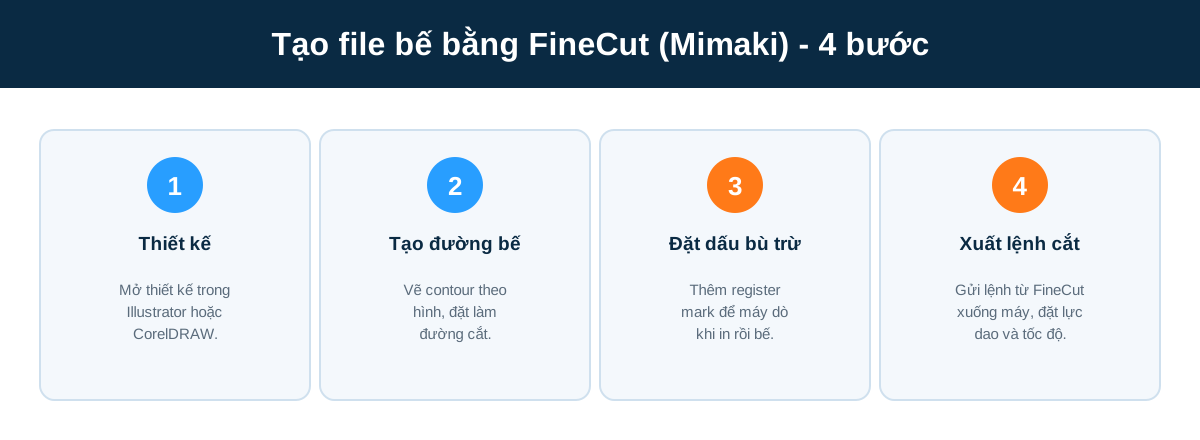
Bước 1 – Chuẩn bị thiết kế. Mở file thiết kế tem nhãn trong Illustrator hoặc CorelDRAW. Đảm bảo hình ảnh và bố cục đã hoàn chỉnh trước khi tạo đường cắt.
Bước 2 – Tạo đường bế. Vẽ đường contour theo viền hình cần bế và đặt nó làm đường cắt. Đây là đường mà dao sẽ chạy theo, nên cần khớp với viền thiết kế.
Bước 3 – Đặt dấu bù trừ. Thêm dấu định vị (register mark) để máy dò khi in rồi bế. Việc đặt dấu đúng giúp đường cắt khớp với hình in; tham khảo thêm cảm biến mắt thần và dấu bù trừ trên máy cắt bế.
Bước 4 – Xuất lệnh cắt. Gửi lệnh từ FineCut xuống máy Mimaki, thiết lập lực dao và tốc độ phù hợp với vật liệu, rồi tiến hành cắt.
Lưu ý để file bế chạy mượt trên Mimaki
Vài lưu ý giúp bạn hạn chế lỗi: luôn đặt đường cắt ở một lớp riêng để dễ quản lý; kiểm tra hướng và điểm bắt đầu của đường cắt để tránh dao đi sai; đặt dấu bù trừ rõ và đúng vị trí; và cắt thử trên một đoạn nhỏ trước khi chạy số lượng lớn. Nếu muốn tối ưu vật liệu khi dàn nhiều con tem, hãy xem cách làm file bế tiết kiệm giấy.
Lưu ý rằng giao diện và tên menu có thể khác nhau giữa các phiên bản FineCut. Khi mua máy Mimaki tại Máy Cắt Bế, bạn sẽ được hướng dẫn thao tác cụ thể theo đúng phiên bản phần mềm đi kèm máy.
So sánh nhanh với Cutting Master
Nếu bạn dùng máy Graphtec thay vì Mimaki, phần mềm tương ứng là Cutting Master với quy trình tương tự. Bạn có thể tham khảo cách tạo file bế trên Cutting Master 4, 5 máy Graphtec để so sánh. Về cơ bản, cả hai đều theo trình tự: thiết kế, tạo đường cắt, đặt dấu định vị và gửi đi cắt.
Cần hỗ trợ phần mềm máy Mimaki?

THAM KHẢO MÁY CẮT BẾ CHÍNH HÃNG GIÁ TỐT:
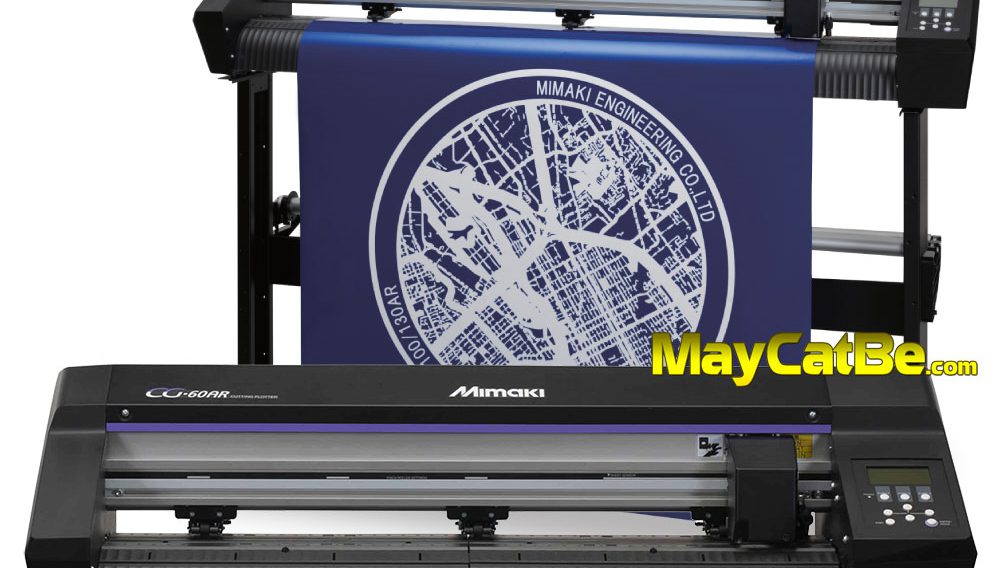
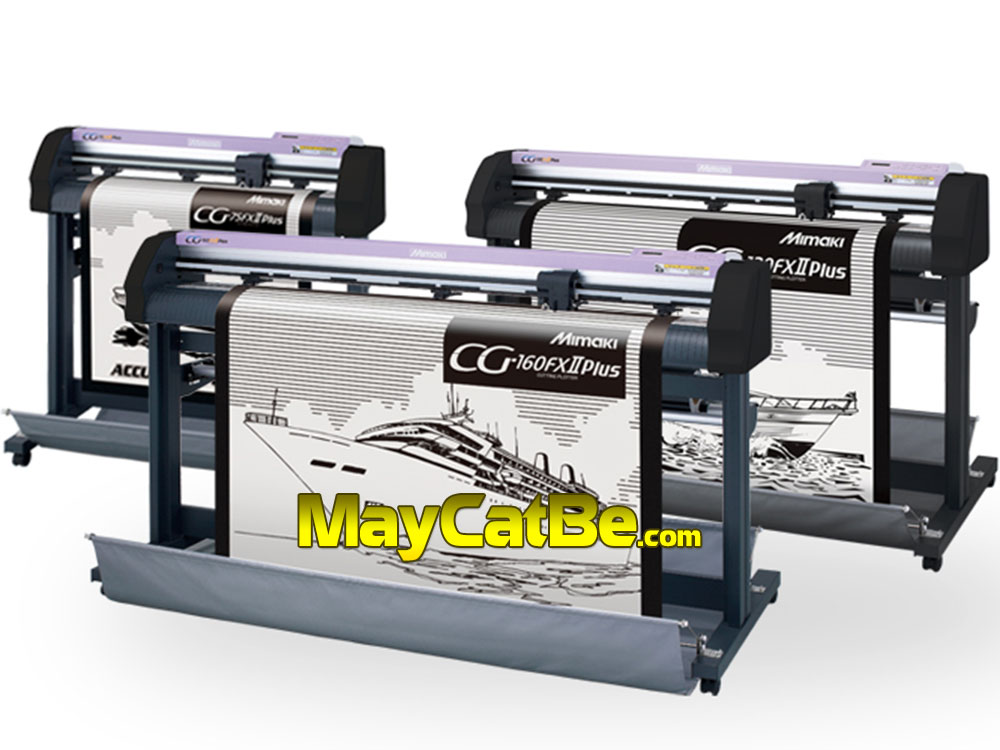
Máy Cắt Bế hướng dẫn cài đặt và sử dụng FineCut cho khách mua máy Mimaki, giúp bạn vận hành thành thạo ngay từ đầu.
- Công ty: CÔNG TY TNHH THẾ GIỚI TÌM KIẾM
- Địa chỉ: 279 Xô Viết Nghệ Tĩnh, P. Gia Định, TP.HCM
- Hotline: 028.2239.7979 – 096.2345.999 – 0917.165.567
- Zalo: 0917.165.567 – 0919.618.399
Giá niêm yết bằng VND, đã gồm VAT 8%; hỗ trợ toàn quốc.
Câu hỏi thường gặp
FineCut chạy trên phần mềm nào? FineCut thường hoạt động như plugin trong Adobe Illustrator hoặc CorelDRAW, tùy phiên bản.
Có cần đặt dấu bù trừ không? Có, nếu bạn in màu trước rồi mới bế. Dấu bù trừ giúp máy cắt khớp với hình in.
Đường cắt nên để ở lớp riêng không? Nên. Đặt đường cắt ở một lớp riêng giúp quản lý dễ và tránh nhầm lẫn khi xuất lệnh.
Tên menu trên FineCut có giống nhau ở mọi phiên bản không? Có thể khác nhau giữa các phiên bản. Hãy làm theo hướng dẫn ứng với phiên bản phần mềm đi kèm máy của bạn.